
안녕하세요:) 이번 포스팅에서는 SpeciesNet(AI 기반 야생동물 객체 탐지 및 종 분류 모델)을 활용해, 수많은 센서 카메라 이미지 속에서 야생동물을 자동으로 찾아내고 분류하는 프로젝트를 시작해 보겠습니다.
생태 조사 현장에서 수거해 온 SD 카드에는 수천, 수만 장의 사진이 들어있기 마련입니다. 이걸 사람이 일일이 눈으로 확인하고 정리하는 건 엄청난 시간과 노력이 드는 일이죠. 하지만 딥러닝 기술을 활용하면 이 과정을 획기적으로 단축할 수 있습니다.
본격적인 모델 구동에 앞서, 가장 기초적이면서도 중요한 단계인 분석 환경 구축 과정을 다뤄보겠습니다.
필수 도구 설치하기
먼저 코드를 작성하고 실행할 환경을 구축하기 위해 Visual Studio Code(에디터)와 Anaconda(패키지 관리자)를 설치해 보겠습니다.
Visual Studio Code 설치
VScode는 마이크로소프트가 개발한 소스 코드 편집기입니다. 파이썬뿐만 아니라 다양한 컴퓨터 언어를 지원하며 디버깅, 구문 강조, Git 연동 등 개발에 필요한 기능을 플러그인 형태로 추가할 수 있는 통합 개발 환경(Integrated development environment, IDE)으로 활용됩니다. 아래 링크에 접속하여 Downlad for Windows 버튼을 눌러 설치 파일을 다운로드하고 실행합니다.
https://code.visualstudio.com/
Visual Studio Code - The open source AI code editor
Visual Studio Code redefines AI-powered coding with GitHub Copilot for building and debugging modern web and cloud applications. Visual Studio Code is free and available on your favorite platform - Linux, macOS, and Windows.
code.visualstudio.com

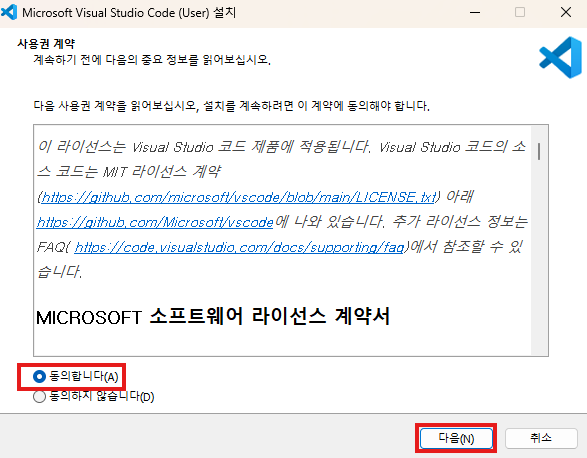
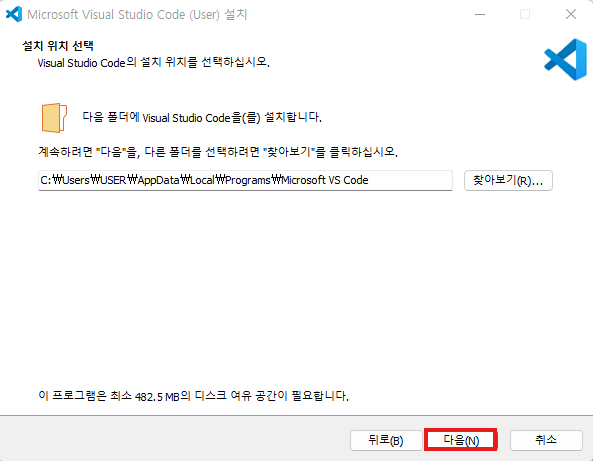
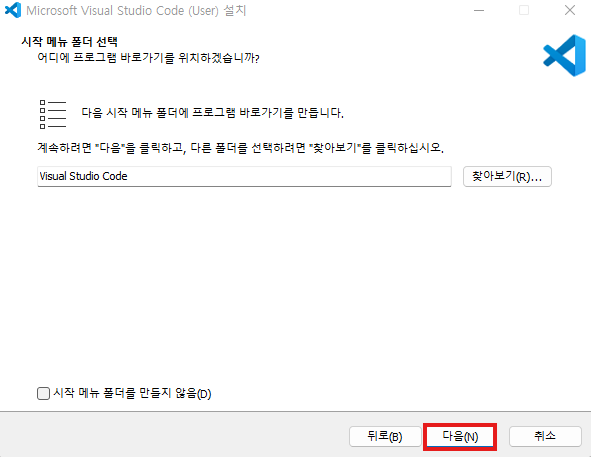
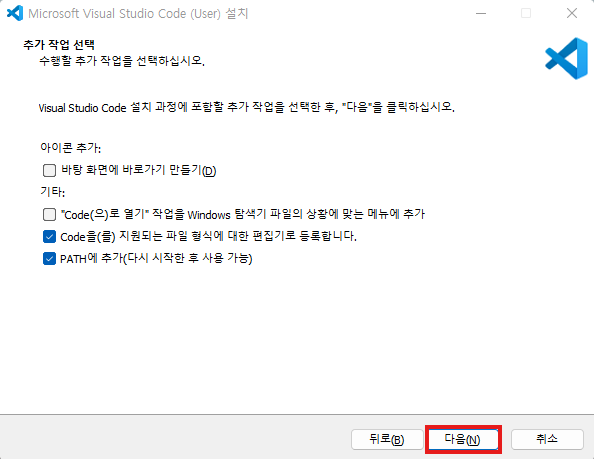


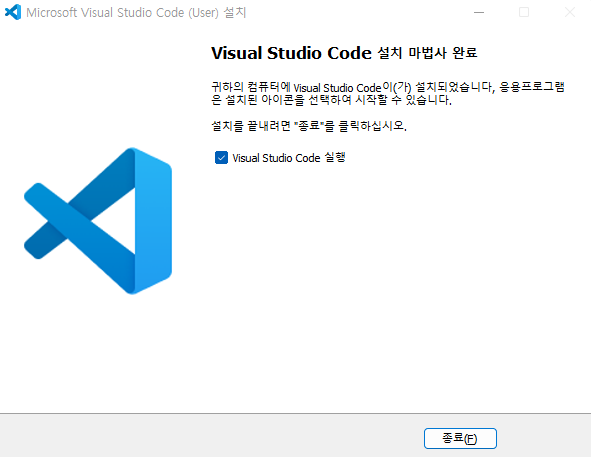
설치가 완료되면, 윈도우 검색창에 "vscode"를 입력하고 클릭하면 아래와 같이 설치 완료된 모습을 확인할 수 있습니다.
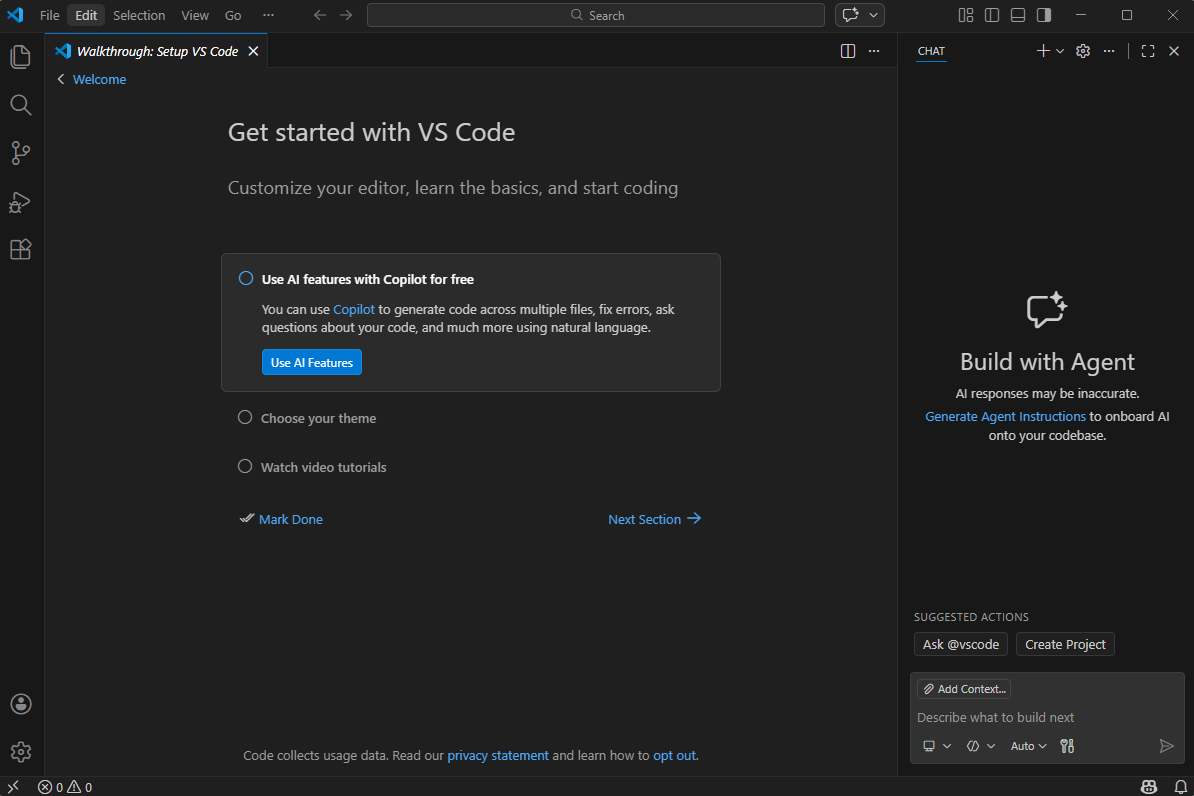
다음은 Anaconda를 설치합니다.
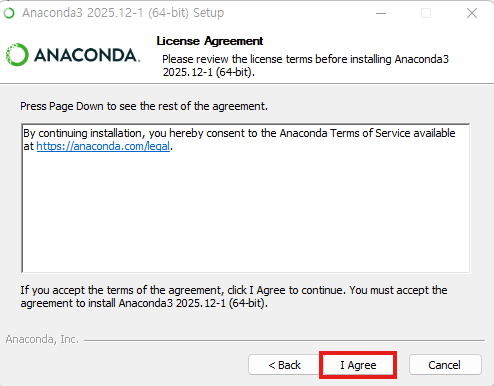
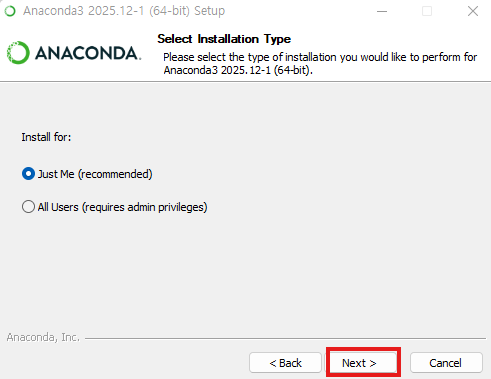
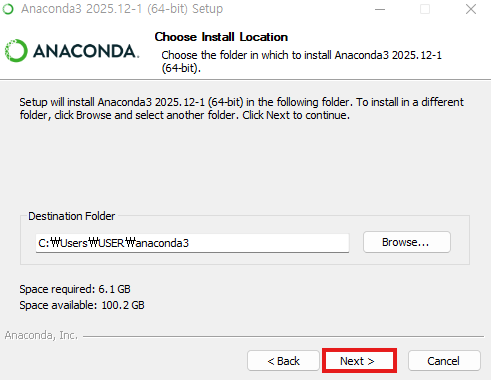
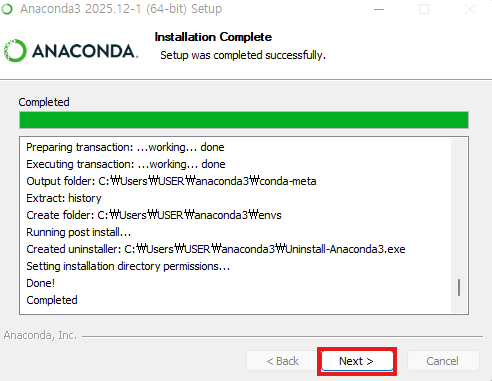
Anaconda는 데이터 과학 워크플로우에 최적화된 파이썬/R 배포판입니다. 머신러닝, 딥러닝 등 과학 연산에 필수적인 라이브러리들이 포함되어 있으며, 특히 독립적인 가상환경 관리와 패키지 버전 관리에 매우 유용합니다.
Advance AI with Open Source | Anaconda
Anaconda is the birthplace of Python data science. We are a movement of data scientists, data-driven enterprises, and open source communities.
www.anaconda.com
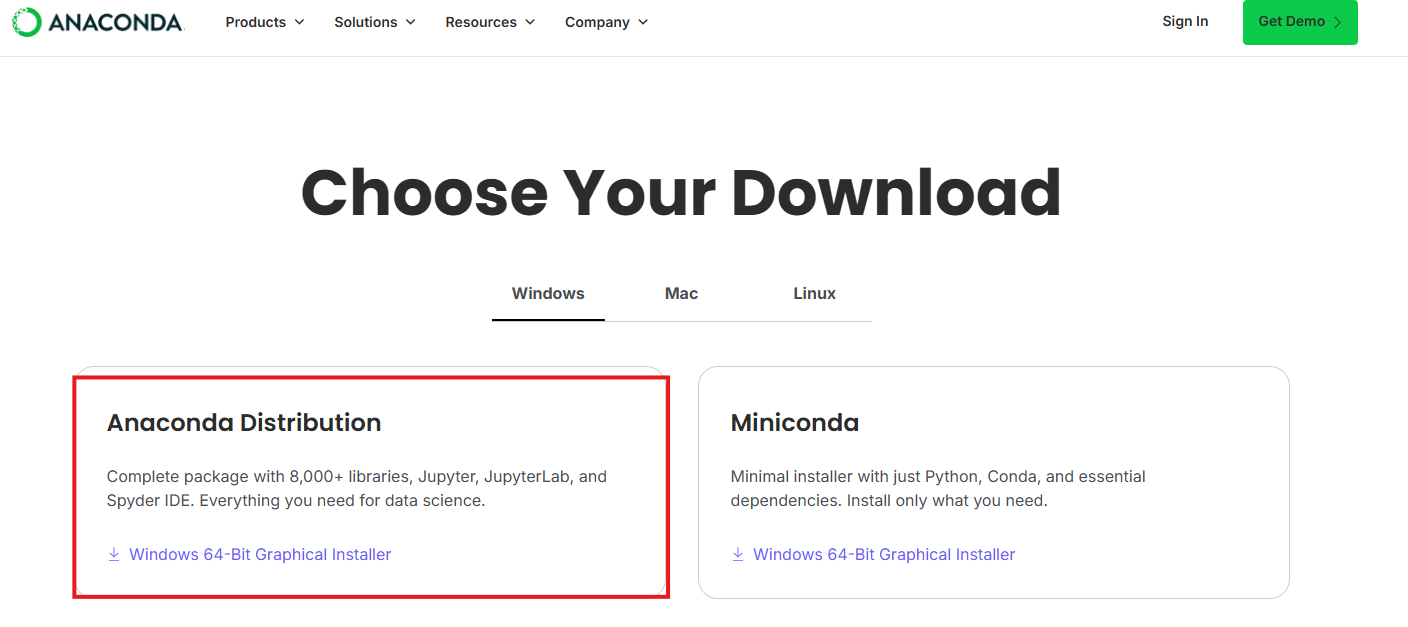
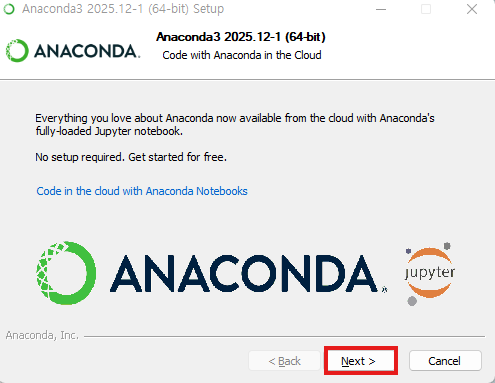
홈페이지에서 Free Download를 누르고 get started 후에 Sign up을 진행합니다(저는 구글 계정으로 등록했습니다). 등록 후에 Windows용 Anaconda Distribution을 다운로드하여 실행합니다.



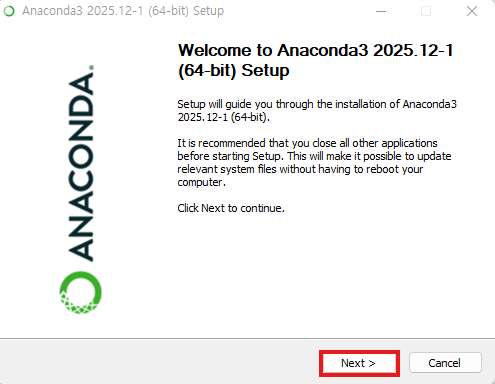
Installation Options 단계에서 Register Anaconda3 as my default Python 3.13을 체크하고 설치를 완료합니다.


프로젝트 폴더 생성 및 가상환경 세팅
이제 프로젝트 파일을 저장할 폴더를 만들고, 격리된 실행 환경인 가상환경(Virtual Environment)을 세팅해보겠습니다.
가상환경을 사용하는 이유는 크게 두 가지 입니다.
- 의존성 충돌 방지(Dependency Conflict): 프로젝트 A는 Tensorflow 2.4, 프로젝트 B는 Tensorflow 1.15가 필요할 때, 하나의 환경(Base)에서는 두 버전을 동시에 설치할 수 없습니다. 방을 따로 만들면 해결됩니다.
- 재현성 확보(Reproducibility): 연구나 분석 결과를 공유할 때, "내 컴퓨터에선 되는데 너 컴퓨터에서는 안 돼?" 라는 문제를 방지할 수 있습니다.
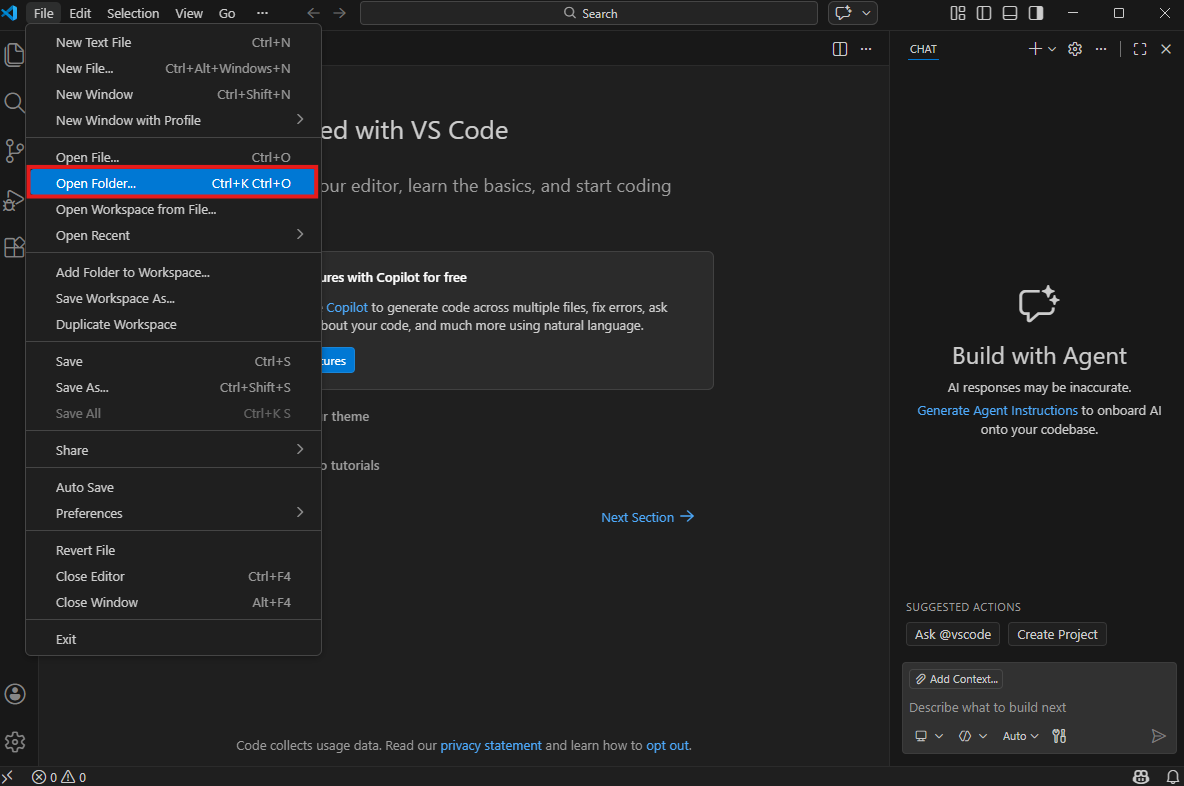
먼저 프로젝트 관리를 위한 폴더를 생성합니다. 저는 C:\Users\USER\parklab 경로에 "speciesnet"이라는 폴더를 생성하였습니다. 다음은 vscode를 켜고 좌측 상단의 [File] > [Open Folder]를 눌러 방금 만든 "speciesnet" 폴더를 선택합니다. 그러면 왼쪽 화면 EXPLORER 창에 프로젝트 폴더가 열린 것을 확인할 수 있습니다.

이제 아나콘다를 이용해 가상환경을 만들어 보겠습니다. 윈도우 시작 버튼을 누르고 "Anaconda Prompt"를 검색해서 실행합니다. 검은색 프롬프츠 창에 아래 명령어를 입력하고 Enter를 칩니다. 명령어를 실행하면 호환되는 필수 라이브러리 목록을 계산하여 보여줍니다. 설치 진행하겠냐는 문구가 나오면 "y" 를 입력하고 엔터를 누릅니다.
conda create -n speciesnet_venv python=3.9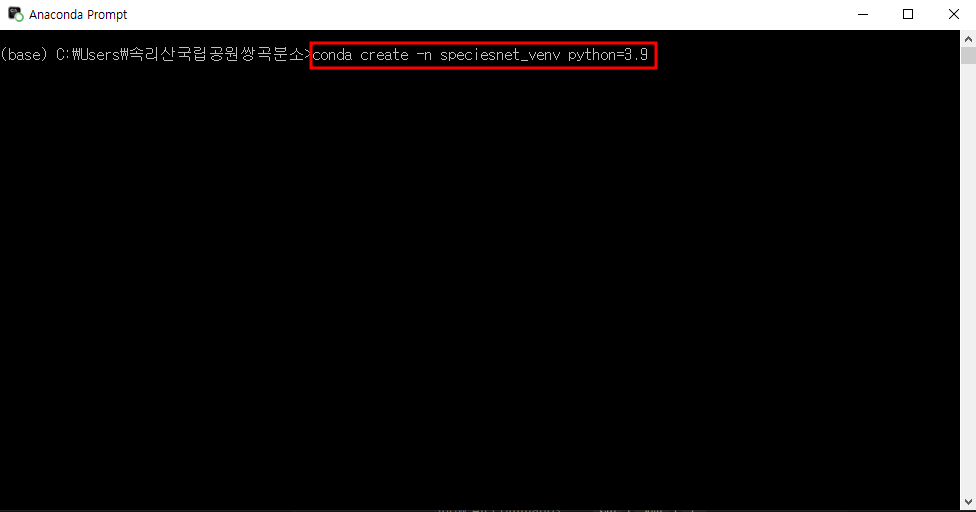
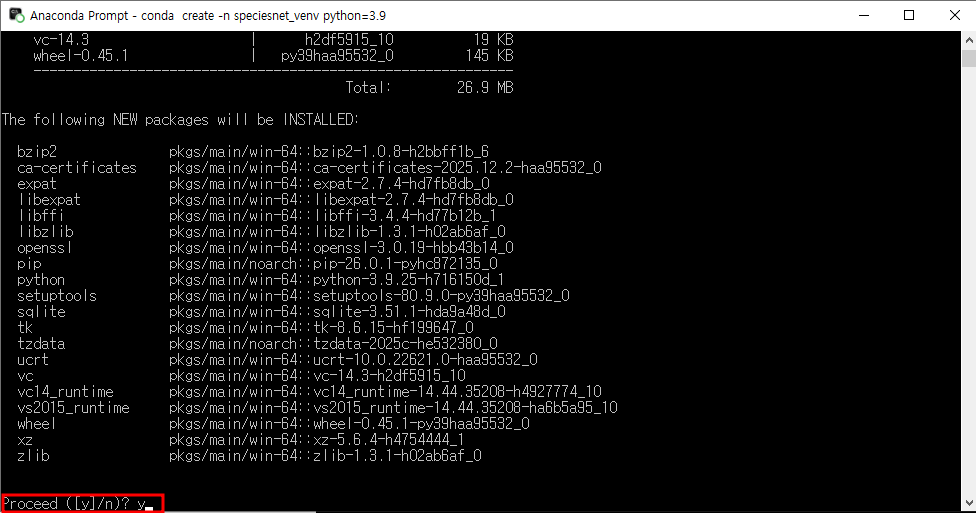
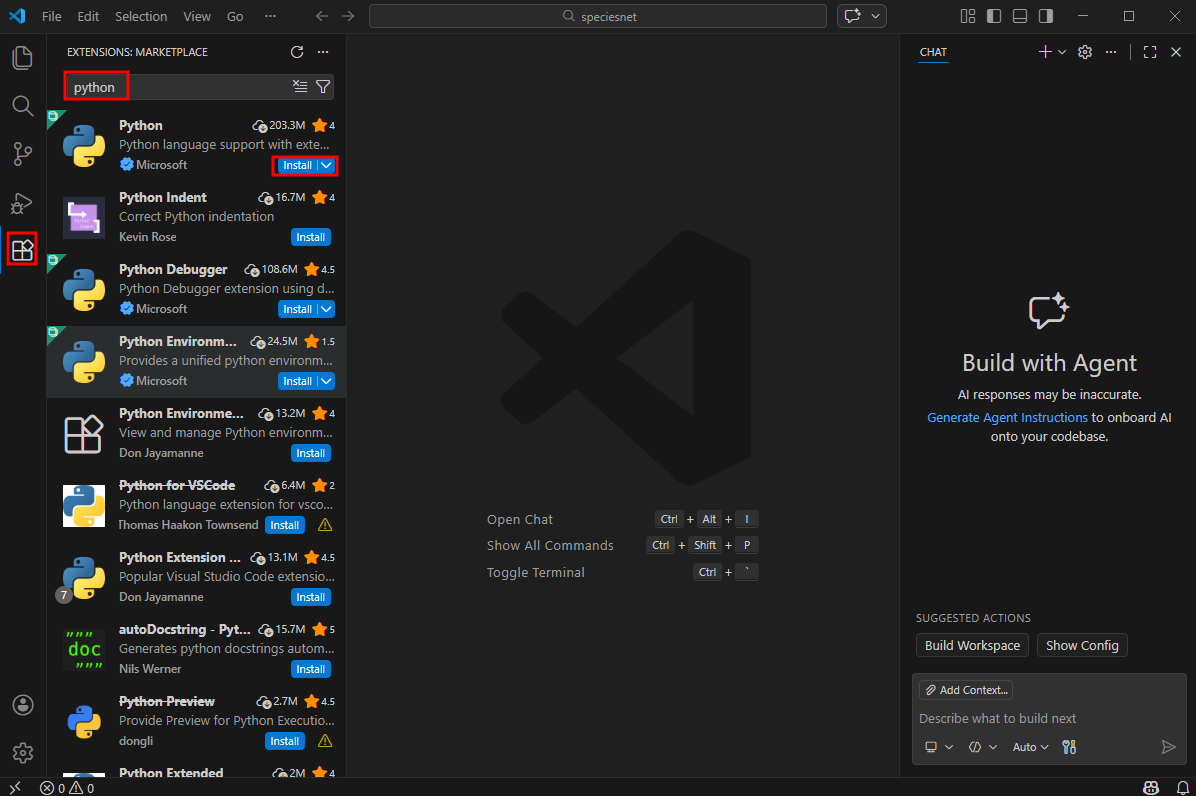
가상환경이 생성이 완료되었으므로, 아나콘다 프롬프트를 닫고 vscode로 돌아와서 방금 만든 가상환경(sepciesnet_venv)을 이 프로젝트에서 사용하겠다고 지정하겠습니다. 먼저 필수 플러그인 설치를 합니다. 좌측에 네모난 블럭 4개 아이콘(Extensions)을 클릭하고 검색창에 python을 검색하고 install 버튼을 누르고 기다리면 톱니바퀴 모양으로 바뀌면서 설치가 완료됩니다.
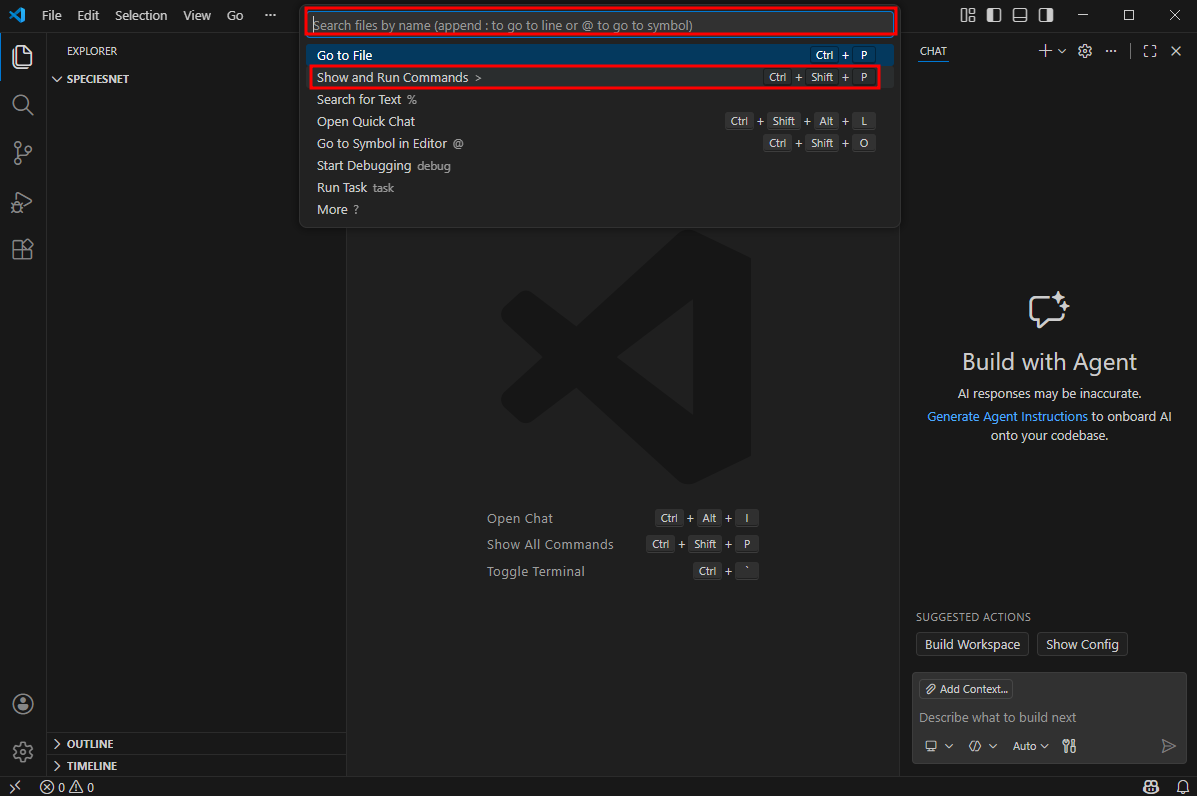
다음은 상단 가운데에서 두 번째 "Show and Run Commands" 혹은 단축키 "Ctrl + shift + P"를 눌러 명령 팔레트를 열고 "Python: Selecter Interpreter"를 입력합니다. 그러면 base인 아나콘다 기본 환경과 프로젝트 전용 가상환경(speciesnet_venv)이 보이는데요? 여기에서 우리는 프로젝트 전용 가상환경을 선택합니다.

연결이 제대로 되었는지 확인하기 위해 상단의 [Terminal] > [New Terminal]을 클릭합니다. 화면 아래 터미널 창의 명령어 입력 줄 맨 앞을 확인하면 이 열립니다.
참고: 가상환경은 Python 엔진이나 라이브러리 등 도구들을 저장하는 폴더로 생각하시면 됩니다. 그 외 우리가 짠 코드나 사용하는 데이터, 결과물 등은 프로젝트 폴더에 위치합니다.
터미널 환경에서 아래와 같이 빨간 에러가 뜬다면 anaconda prompt를 켜서 다음과 같이 입력합니다. 그리고 anaconda prompt와 vscode 모두 완전히 껐다가 다시 켜주세요.
conda init powershell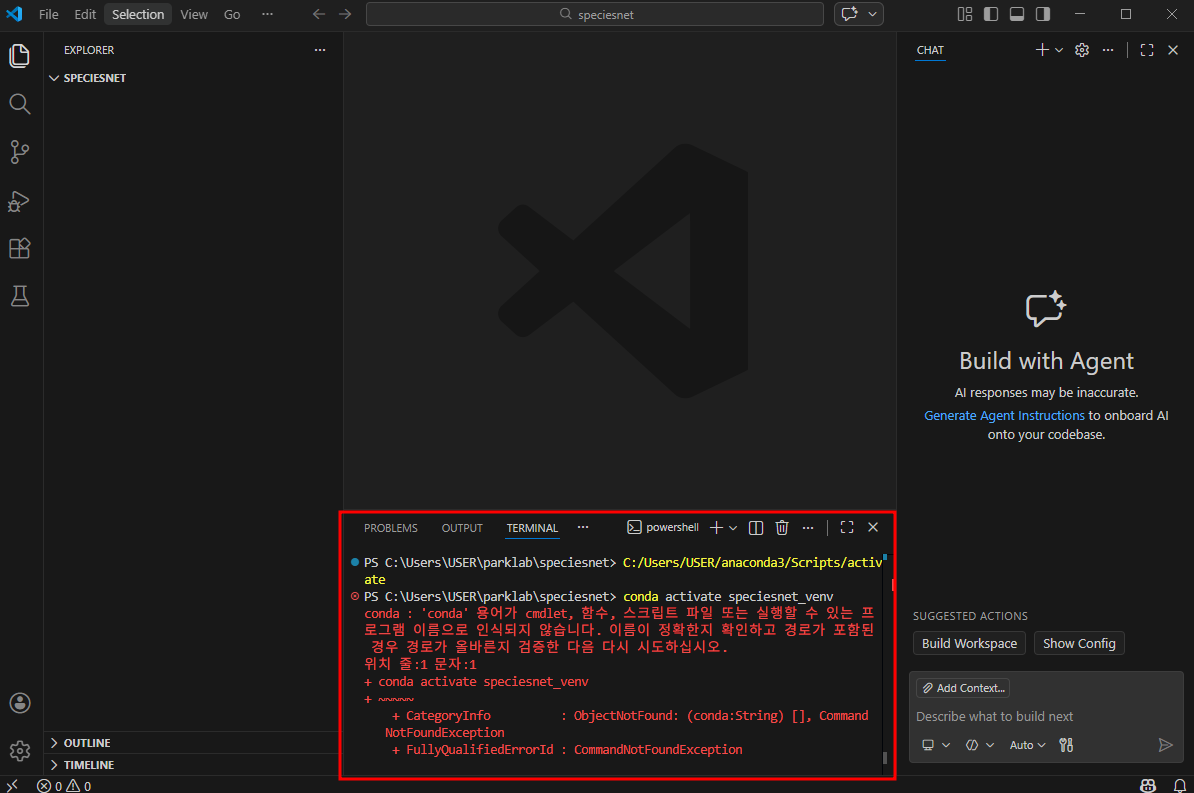
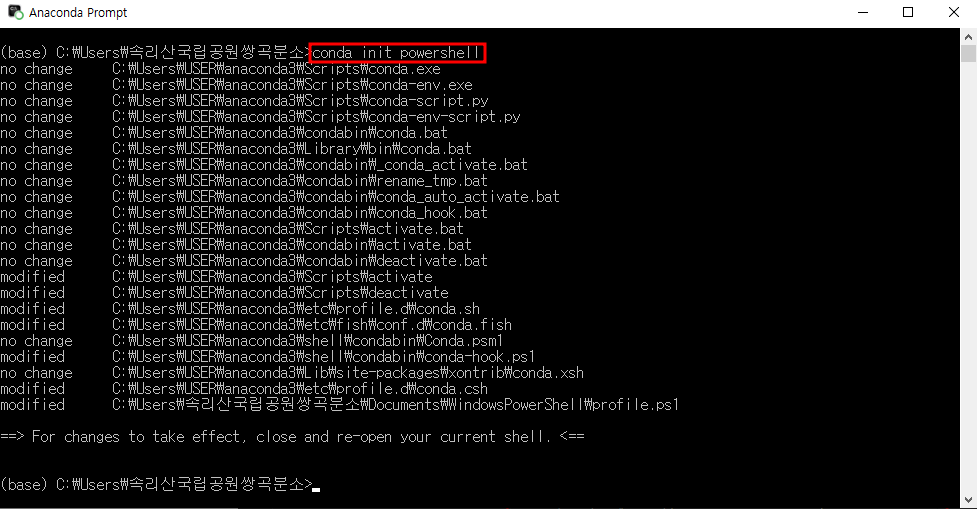
그리고 터미널에서 아래와 같이 입력하고 엔터를 칩니다.
conda activate speciesnet_venv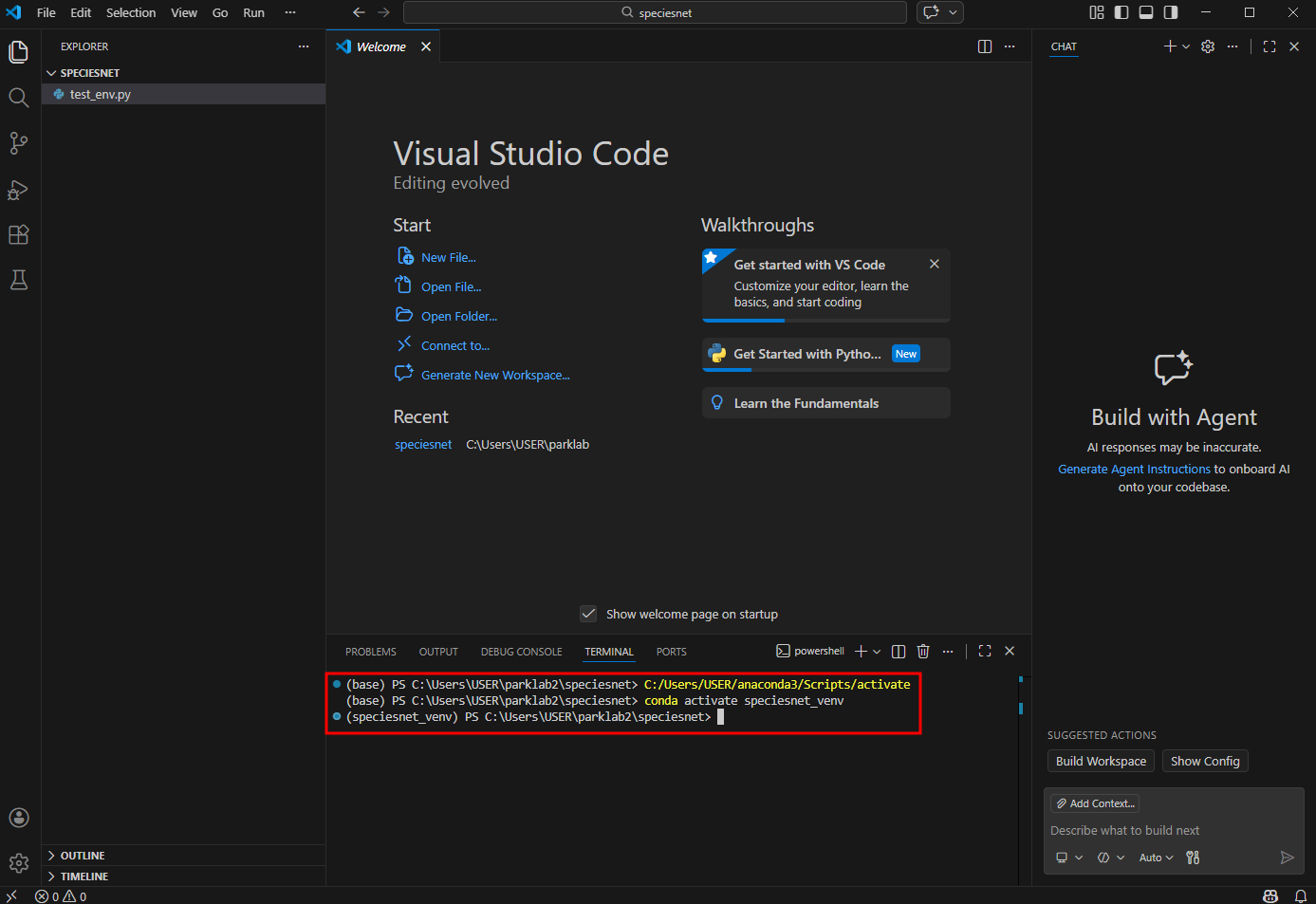
이제 작업환경 활성화가 완료되었습니다. 필수 라이브러리 설치 및 테스트를 진행해 보겠습니다. 터미널에 아래 명령어를 입력한 뒤 엔터를 치면 아래 라이브러리들이 설치됩니다. 설치가 완료된 후에 왼쪽 파일 탐색기에 마우스를 가져다 대면 아래 그림과 같이 [new file]을 만들 수 있고, 파일 이름을 test_env.py라고 짓습니다.
pip install pandas numpy matplotlib seaborn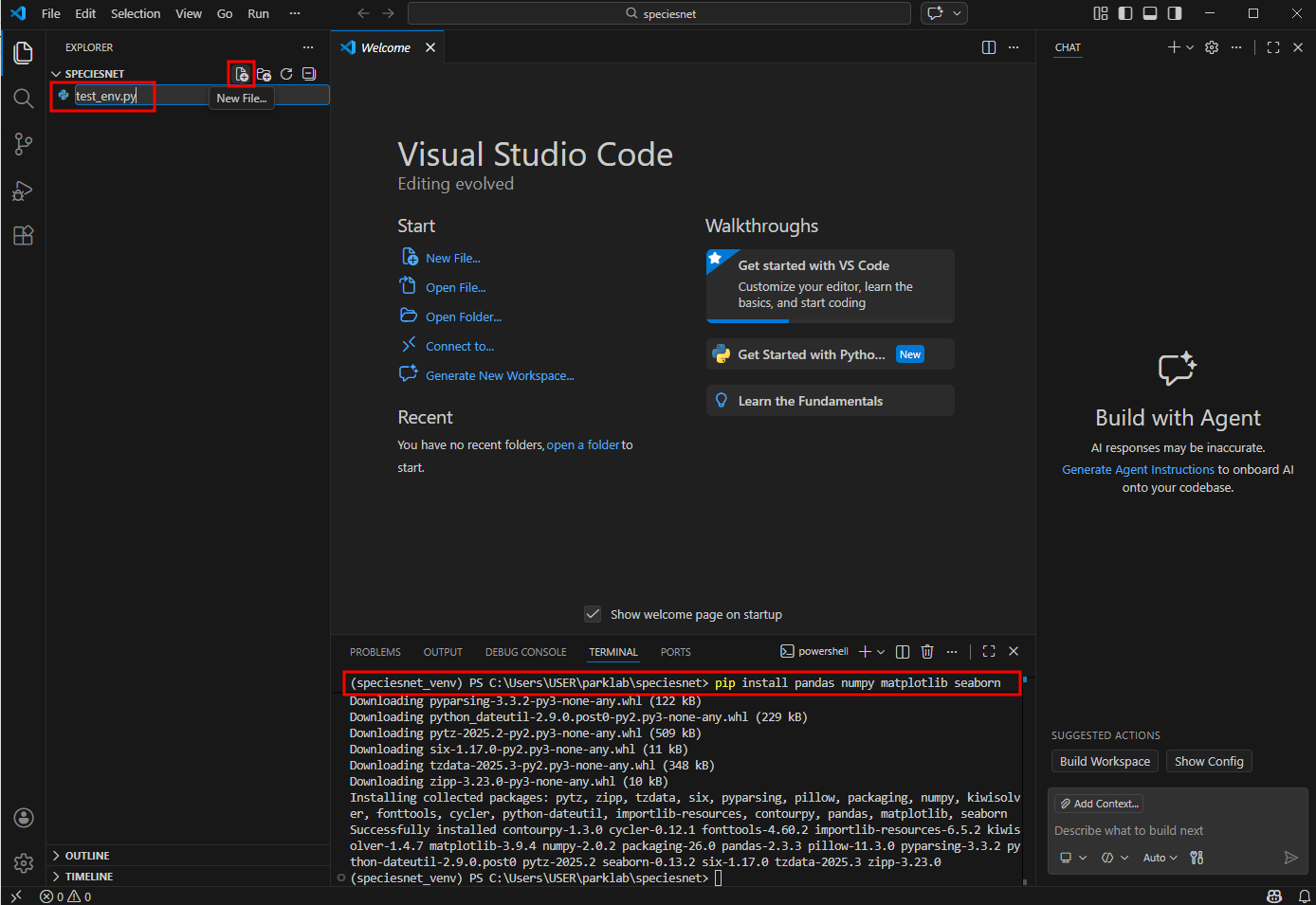
그러면 파이썬 언어를 입력할 수 있는 .py 화면이 나오고, 아래 코드를 복사해서 붙여 넣습니다. 저장(Ctrl + S) 후, 터미널에 아래 명령어를 입력해서 파이썬 파일을 실행합니다.
import sys
import pandas as pd
import numpy as np
import matplotlib.pyplot as plt

print("=" * 30)
print("축하드립니다. 분석 환경 구축에 성공하셨습니다:)")
print(f"Python 버전:{sys.version.split()[0]}")
print(f"Pandas 버전:{pd.__version__}")
print("_" * 30)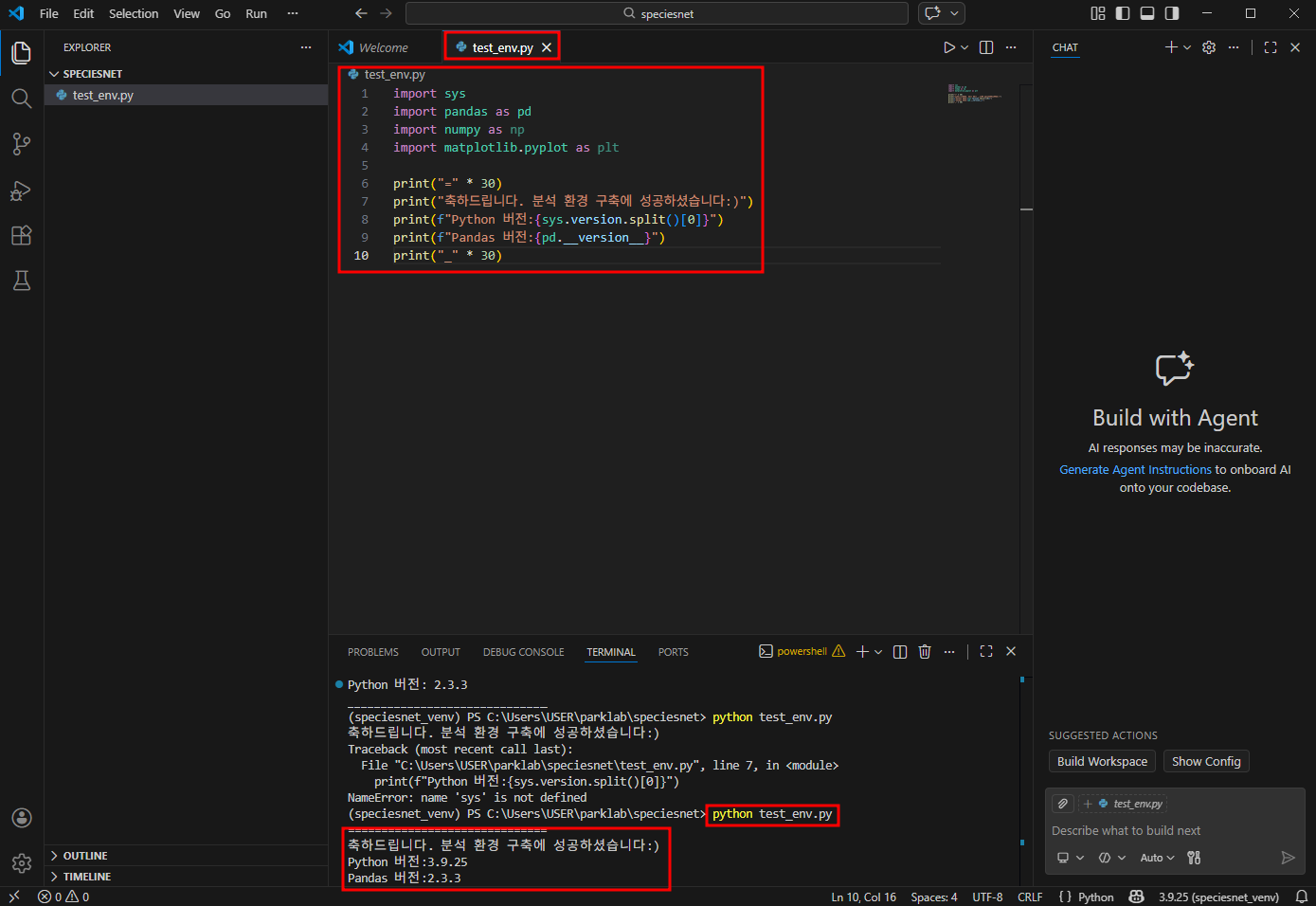
위와 같은 메시지가 떳다면 모든 준비가 끝났습니다. 다음 포스팅에서는 본격적으로 SpeciesNet에 대한 소개와 모델을 다운로드하고 실행하는 방법을 알아보겠습니다.
'ML & AI' 카테고리의 다른 글
| SpeciesNet #4: 공간을 보존하며 특징 추출하기(합성곱, Backbone, Neck) (0) | 2026.05.01 |
|---|---|
| SpeciesNet #3: 데이터의 시선으로 바라보는 헤라클레스장수풍뎅이 (0) | 2026.04.09 |
| SpeciesNet #2: 야생동물 객체 탐지 및 분류 모델 실습 (2) | 2026.02.26 |


